감성적인 사진에는 아이폰만큼 좋은 게 없다. 저는 개인적으로 갤럭시 카메라가 사진이 깔끔해서 더 좋아합니다. 하지만 사진 편집은 아이폰에서 확실히 쉬웠는데 갤럭시 스마트폰이 ONE UI 4.0으로 업데이트되면서 달라졌다. 간단한 편집에 도움이 되는 기능을 살펴보겠습니다.
AI 지우개 사용법
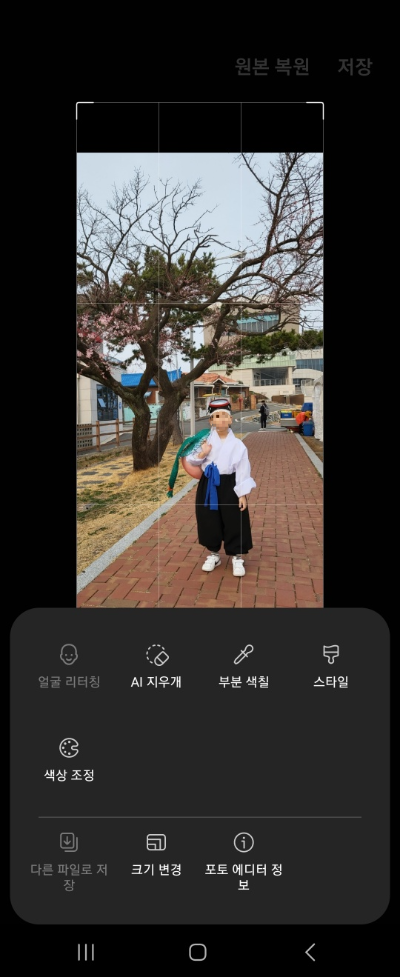
- AI 지능으로 원하지 않는 물건이 있으면 AI가 그 부분을 인식해 삭제해주는 기능이다.
- 먼저 ONE UI 4.0을 업데이트한 후 Photo Editor를 최신 버전으로 업데이트하세요.
- 갤러리로 이동하여 편집할 사진을 강조 표시합니다.
- 사진 하단의 펜 모양을 클릭하면 사진 편집 기능이 나타납니다.
- 사진 편집 기능에서 웃는 얼굴 옆 끝에 있는 세 개의 점이 있는 버튼을 클릭합니다.
- 그것을 클릭하면 AI 지우개가 나타납니다.
- AI Eraser를 누른 후 지우고자 하는 개체를 클릭합니다.
- 클릭하면 누락된 조각이 자동으로 생성되고 삭제 버튼을 클릭합니다.
- 삭제할 개체가 삭제되었으면 완료 버튼을 누릅니다.
- “완료”를 클릭한 후 끝이 아닌 “저장” 버튼만 클릭하면 사진이 수정됩니다.
당신의 갤럭시 잠금화면을 꾸며보세요
- Galaxy UI를 버전 5.0으로 업데이트합니다.
- 백그라운드에서 화면을 길게 터치합니다.
- 왼쪽 상단의 회색 배경 상자를 누릅니다.
- 배경화면 박스를 클릭하시면 갤럭시 테마에서 다운받을 수 있는 다양한 배경화면 서비스가 나옵니다.
- 배경 화면을 변경했으면 완료 버튼을 누릅니다.
- 이제 시계 버튼을 눌러 다른 시계 테마를 선택할 수 있습니다.
- 아이콘 모양을 터치하여 알림 모양을 변경할 수 있습니다.
- 배경화면을 동영상으로 변경하려면 갤러리를 클릭하세요.
- 연락처 정보를 입력할 수도 있습니다.
- 필터를 통해 배경화면의 색상을 변경할 수 있습니다.
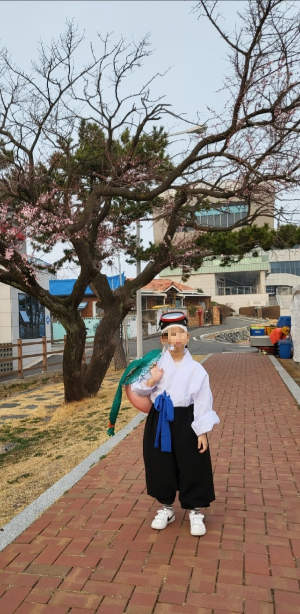
오늘은 갤럭시Z플립의 다양한 기능에 대해 알아보았습니다. 오늘 배운 정보가 새롭다면 팔로우 하시고 자신의 것으로 만드시기 바랍니다. 특히 사진 보정 기능은 지나가는 사람을 촬영할 때 AI 지우개로 간단하게 지우는 방식으로 편집이 가능했다. 너무 많이 지우면 이미지가 흐려질 수 있지만 행인 중 한 명 또는 다른 사람은 이를 알아차리지 못했습니다. 비포 애프터 사진을 보면 뒤에 사람이 없어진 것 같은 느낌이 드나요? 또한 편집 메뉴에 들어가지 않고 배경 기능을 바로 변경할 수 있어 효율적이라고 생각합니다. 전화와 카카오톡 기능만 사용하는 것보다 휴대폰 기능을 다양하게 활용해 보면 어떨까?